Warenkorb ist leer

- Reallinjen 22, Lund
- +46-763356363
- +46-760211456
- Mon-Son 9.00 - 18.00
- info@fyaril.com
- Auf der Karte anzeigen
 Mode
Mode


 Haus & Garten


 Gesundheit & Schönheit


 Büro & Schule
 Bürobedarf
 Bücher
 Lernen & Bildung
 Schulmaterial
 Aktivitäten und Outdoor


 Weihnachtsangebot
Massenproduktauflistung – Funktionen hinzufügen
Produktmerkmale in der Massenliste hinzufügen
Detaillierte und präzise Produktmerkmale sind entscheidend für einen erfolgreichen Eintrag auf Fyaril. Diese Merkmale, wie Stil, Farbe, Anlass und Material, dienen Kunden als Filter und Suchbegriffe und helfen ihnen, genau das zu finden, was sie suchen. Diese Anleitung führt Sie durch den dritten Schritt des Massen-Uploads von Produkten: das effiziente Hinzufügen von Merkmalen zu all Ihren Produkten.
Video-Tutorial
Eine visuelle Erläuterung des Prozesses finden Sie in unserem ausführlichen Video-Tutorial weiter unten.
Schritt-für-Schritt-Anleitung
Nachdem Sie die Bilder für Ihre Produkte hochgeladen haben, besteht der nächste Schritt darin, ihnen Merkmale zuzuweisen.
Teil 1: Navigation zur Funktionsseite
- Auf der Seite „Bilder“ (Schritt 2) scrollen Sie bis ganz nach unten.
- Klicken Sie auf die Schaltfläche „Weiter: Funktionen aktualisieren“. Dadurch gelangen Sie zum Abschnitt „Funktionen“ (Schritt 3).
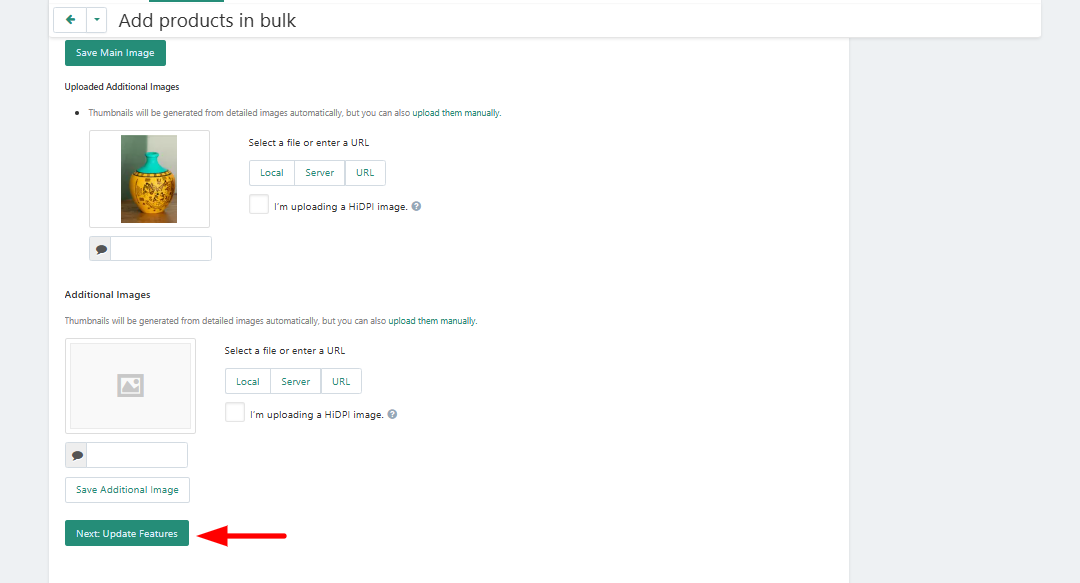
Teil 2: Zuordnung von Funktionen zu jedem Produkt
Auf der Seite „Funktionen“ sehen Sie eine Liste der verfügbaren Attribute. Diese müssen Sie für jedes Produkt, das Sie hinzufügen, ausfüllen. Jedes Produkt wird durch einen Tab oben in der Funktionsliste dargestellt.
- Beginnen Sie mit der Auswahl des ersten Produktreiters.
- Gehen Sie die Liste der angebotenen Merkmale durch (z. B. Stil, Montage erforderlich, Anlass, Hauptfarbe usw.).
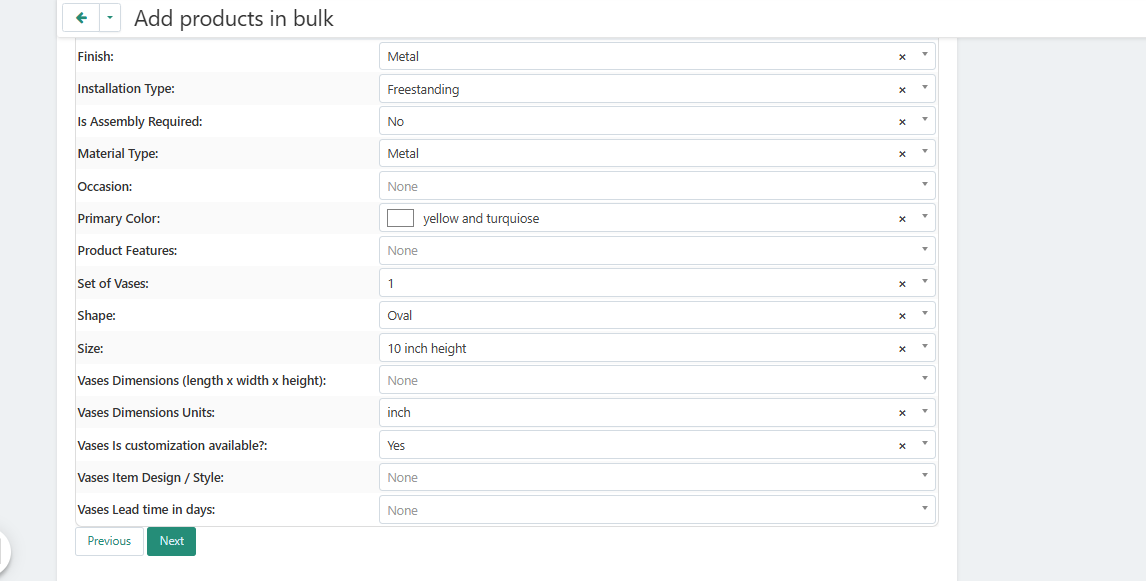
- Klicken Sie für jedes Merkmal auf das Eingabefeld oder das Dropdown-Menü und wählen Sie den Wert aus, der Ihr Produkt am besten beschreibt. Sie können im Feld auch einen Text eingeben, um nach bestimmten Optionen zu suchen.
- Sobald Sie alle relevanten Funktionen für das erste Produkt abgeschlossen haben, klicken Sie auf die Registerkarte für das nächste Produkt.
- Wiederholen Sie den Vorgang der Auswahl der passenden Merkmale für alle Produkte in Ihrem Massen-Upload.
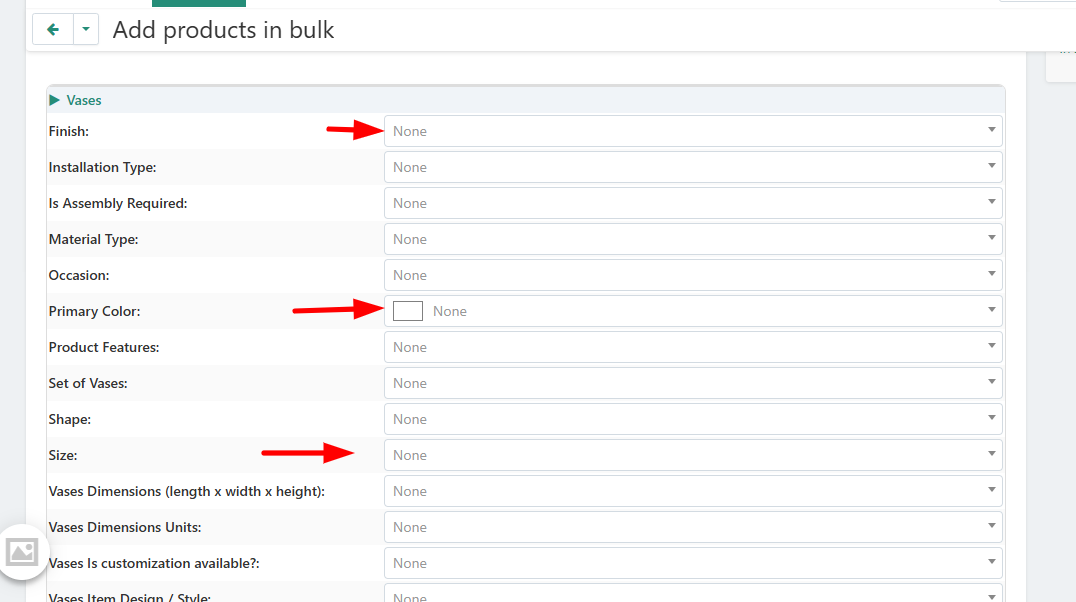
Wichtig: Die Bereitstellung umfassender und präziser Produktinformationen ist unerlässlich. Sie beeinflusst direkt die Sichtbarkeit Ihres Produkts in den Suchergebnissen und der gefilterten Navigation und erleichtert es Kunden, Ihre Artikel zu finden.
Abschluss des Prozesses
- Nachdem Sie die Merkmale für alle Produktregisterkarten ausgefüllt haben, scrollen Sie zum Ende der Seite.
- Klicken Sie auf die Schaltfläche „Weiter“, um zum nächsten Schritt „Verpackungsinformationen“ zu gelangen.
Häufig gestellte Fragen (FAQ)
1. Was soll ich tun, wenn die perfekte Funktionsoption für mein Produkt nicht aufgeführt ist?
Die Funktionsoptionen sind plattformweit standardisiert, um Käufern ein einheitliches Einkaufserlebnis zu bieten. Bitte wählen Sie die passendste Option aus. Sollten Sie der Meinung sein, dass eine wichtige Kategorie fehlt, empfehlen wir Ihnen, unserem Support-Team über „Mein Verkäufer“ > „Nachrichtencenter“ Feedback zu geben.
2. Muss ich für alle meine Produkte jedes einzelne Merkmal ausfüllen?
Es wird dringend empfohlen, so viele Angaben wie möglich und so genau wie möglich zu machen. Je mehr Details Sie angeben, desto höher ist die Wahrscheinlichkeit, dass ein Kunde Ihr Produkt über Suchfunktionen und Filter findet. Einige Felder sind Pflichtfelder, andere sind optional, aber hilfreich.
3. Kann ich die Features bearbeiten, nachdem ich zum nächsten Schritt übergegangen bin?
Ja. Sie können mithilfe der Fortschrittsanzeige oben auf der Seite „Produkte in großen Mengen hinzufügen“ ganz einfach zu vorherigen Schritten zurückkehren. Klicken Sie einfach auf den Schritt „Funktionen“ (Nummer 3), um zurückzukehren und gegebenenfalls Änderungen vorzunehmen, bevor Sie den Produkt-Upload abschließen.
Kontaktieren Sie uns
- Reallinjen 22, Lund
- +46-763356363
- +46-760211456
- Mon-Son 9.00 - 18.00
- info@fyaril.com
- Auf der Karte anzeigen
Kundendienst